プロクリエイト
2026.02.02 │ 20:35
イラストを描くためのコツ: Procreateを活用する方法
「イラストを描きたいけど、何から始めればいいのかわからない」と感じているあなた。特に、デジタルツールの使い方に不安を抱えているのではないでしょうか。今回は、初心者でも簡単に始められるイラスト制作のコツと、特に人気のあるアプリ「Procreate」を活用する方法について詳しく解説します。これを読むことで、あなたのイラストスキルが飛躍的に向上することをお約束します。
Procreateとは?初心者におすすめの理由
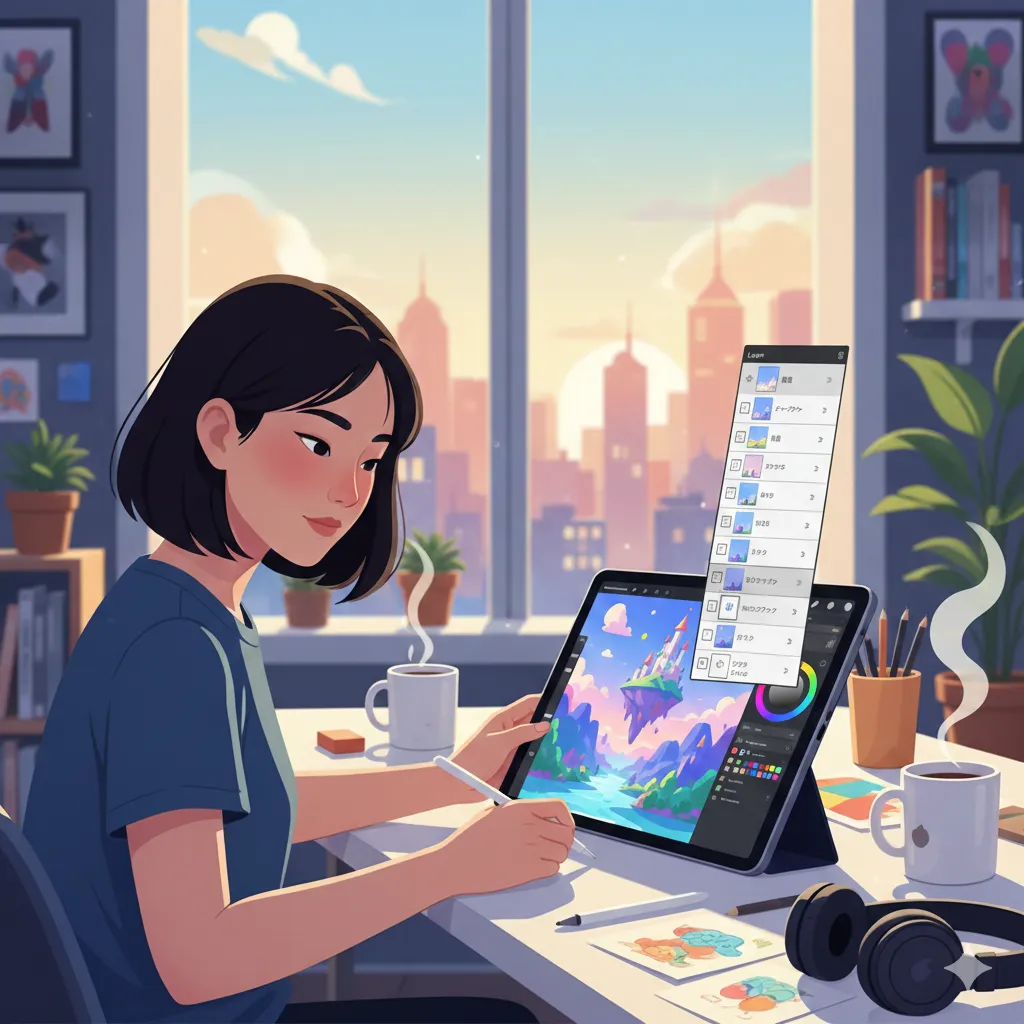
Procreateの基本機能
- 多様なブラシ: さまざまな絵画スタイルに対応
- レイヤー管理: 複数のレイヤーを使い、編集が容易
- アニメーション機能: シンプルなアニメーションも作成可能
使いやすさのポイント
Procreateの魅力の一つは、その直感的な操作性です。ペンシルを使って自然な描き心地を実現し、初心者でもすぐに取り掛かることができます。公式サイトからアプリをダウンロードし、すぐに始められる手軽さも魅力です。
Procreateを使ったキャラクター描き方の基本ステップ

新規キャンバスの作成
1. Procreateを開き、「+」ボタンで新しいキャンバスを作成。
2. 解像度やサイズを選び、自分の作品に最適な設定にしましょう。
下描きと線画の流れ
1. 下描きは、軽く鉛筆ツールで行うのがおすすめです。
2. 線画は、ペンツールに切り替え、細部に注意しながら描いていきます。
レイヤー・マスク・アルファロックの活用
- レイヤー:各要素を別々のレイヤーに描くことで修正が容易。
- マスク:特定の部分を隠したり表示したりするのに便利。
- アルファロック:レイヤーの透明部分をロックし、色をはみ出させない。
魅力的なキャラクターを描くためのコツ
印象を決める描写ポイント
キャラクターの個性を引き立てるために、以下の要素に注目しましょう
- 表情:目や口の形で感情を表現
- ポーズ:動きやすさを考慮した自然な姿勢
全体のバランスとシルエット設計
- キャラクターのシルエットを意識し、全体のバランスを整えます。
- 立体感を出すために、光と影を効果的に使いましょう。
配色テクニック
- カラーパレットを用意し、テーマに合った色を選びます。
- 配色バランスを考え、色が喧嘩しないように調整。
次のステップへ進むために
アニメーションや動画制作への応用
Procreateはシンプルなアニメーションも作成できます。時間軸を使ってフレームごとのアニメーションを作成し、動きを表現することが可能です。
スキルを収益化する方法
イラストのスキルを活かして、以下のような収益化の方法があります
- オンラインプラットフォームでの販売
- SNSでのプロモーション
- イラストコンテストへの応募
メリット・デメリットの比較
| 項目 | Procreate | 他のアプリ(例: Clip Studio Paint) |
|---|---|---|
| 価格 | 1220円 | 月額制や買い切りで高め |
| 主要機能 | ペイント機能全般 | 豊富な素材、3D機能 |
| 対象読者 | 初心者からプロまで | 主にプロ向け |
| デメリット | 学習曲線がある | 動作が重いことがある |
よくある質問(FAQ
今すぐ行動する理由
イラストを描くスキルは、自己表現の幅を広げ、収益化の可能性をもたらします。Procreateを使えば、手軽に始められ、あなたのクリエイティビティを最大限に活かすことができます。今すぐProcreateをインストールし、創造の旅を始めましょう。
投稿者プロフィール

- Webマーケター|イラストレーター
- 奈良県を拠点に活動する独学のWebデザイナー・イラストレーター。企業のマーケティング戦略からクリエイティブ制作まで幅広く担当し、「芸術と技術を使って、楽しく、おもしろく。」を信条に、ブランド価値を高めるWebサイトやオリジナルイラスト、システム開発を手掛けています。
最新の投稿
 更新情報2026年2月9日キービジュアル イラスト 制作の全て:あなたのビジネスを視覚的に引き立てる方法
 更新情報2026年2月8日アート作品購入の完全ガイド:初心者が知っておくべきこと
 イラスト2026年2月8日SNS用イラストの魅力と活用法
 イラスト2026年2月4日イラストを描くためのコツ: Procreateを活用する方法