プロクリエイト
2025.11.14 │ 15:02
Procreateで魅力的なイラストを描くためのコツ
Procreateで思ったように描けない理由と、描きやすくするコツをまとめた解説です。ブラシ選びから下描き、色の置き方、背景の作り方まで、つまずきやすいポイントをわかりやすく紹介しています。初心者でもムリなく使いこなせるヒントが欲しい人に向けた記事です。
Procreateで描き始めると、「思った線が引けない」「どのブラシを選べばいいのか迷う」など、困ることが次々に出てくると思います。 便利なアプリだからこそ、使うハードルが高くなってしまいます。
この記事では、Procreateでイラストを描く方法や、使いやすくなるコツを紹介しています。
Procreateのイラスト設定のコツ
Procreateの使い方の知識が増えると表現の幅は広がりますが、最初から全部覚えようとすると挫折します。
まずは「ここだけ使えるようになれば描ける」という部分を押さえておきましょう。
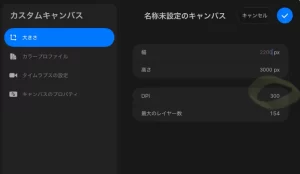
キャンバスのサイズ
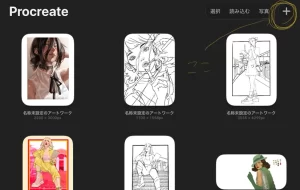
用途によって解像度は変わりますが、最初から細かく決めなくても問題ありません。
印刷したいときだけ300dpiにしておけば問題なく、それ以外の場面では描きやすいサイズを選べば十分です。
ブラシの選び方
- 種類が多い問題:ブラシが多すぎて迷うなら、まずは「下描き用」「線画用」「塗り用」の3本だけ決めておきましょう。
- 描き味の違い:ブラシごとににじみ方や線の揺れ方が違います。 難しく考えず、3〜4本試して「気持ちよく描けるもの」を選びましょう。
- カスタマイズ:ブラシのサイズと不透明度を少し調整するだけで描き味は大きく変わります。
Procreateでイラストを描くときのコツ
イラストは順番に進めると描きやすいですが、勢いで描きたいタイプならラフなしでも問題ありません。
「どう描くか」より「描くときにストレスがないか」のほうが大事です。
アタリや構図は「ざっくり」
構図は主役の場所を決める作業ですが、そこまで難しく考えなくても大丈夫です。
アタリも〇と線だけで十分で、きっちり描こうとすると逆に動きが固まってしまいます。
下描きと線画

- 下描き:ゆるく形を作っていく段階です。線の綺麗さよりも、アイデアを広げることを優先したほうが良いラフになります。
- 線画:線を整える工程ですが、綺麗さにとらわれすぎると絵が窮屈になりがちです。 多少ゆらいだ線でも味になりますし、全体としてまとまっていれば問題ありません。
色を置くときの感覚づくり
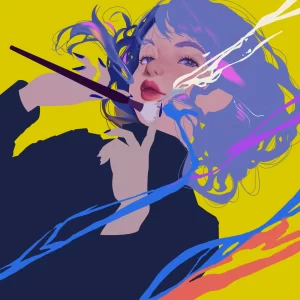
- ベースカラー:最初にざっくり色を置くと全体のイメージが掴みやすくなります。
- 影と光:光がどこから当たっているかを意識するだけで立体感が出ます。 ただ、難しく考えると手が止まるので、まずはなんとなくこのへんくらいで十分です。
- 塗りのスタイル:アニメ塗りでも厚塗りでも正解はありません。 自分が続けやすい方法を選ぶほうが、最終的に上達が早いです。
質感表現のちょっとしたコツ
金属や布をそれっぽく見せたいときは、実物を数秒眺めるだけでもどのブラシを使えばいいのかわかってきます。
イラスト全体を細かく描き込むほど良いとは限らず、キャラが主役なら描きすぎないほうが映えることもあるので、一度比較してみましょう。
背景は難しく考えない
背景を描くのは負担が大きいので、最初は単色やグラデーションでも十分です。
慣れてきたら遠近感を少し意識すると一気に絵の見栄えが変わりますが、厳密なパースを気にしすぎると楽しさが消えるので注意です。
Procreateで描くイラストのクオリティが上がるコツ
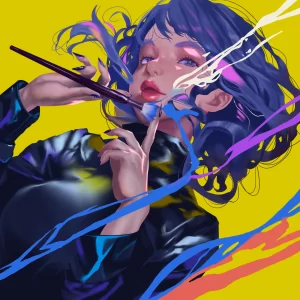
レイヤーは「役割ごと」で分ける
増えすぎると混乱しますが、少なすぎても後から直せなくなります。「線」「影」「光」「背景」くらいのシンプルな分け方で十分整理できます。
色調補正で最後に整える
描き終わった後に色のバランスを少しだけ整えると、全体がまとまって見えます。ただ、フィルターに頼りすぎると元の絵の良さが消えるので、軽く触る程度がほどよいです。
タイムラプスは自分の描き方を知る道具
タイムラプスを見返すと、無意識にやっているクセが見えてきます。SNSに投稿するだけでなく、自分の成長を可視化するツールとしても有効です。
Procreateでイラストを描けると広がること
アニメーション機能
アニメーション機能は、描いた絵をタイムラプスのように再生する機能です。数コマでも動きがつくとキャラに命が吹き込まれたようになります。
複雑な作業に見えますが、実際は思ったより気軽に触れる機能です。オリジナルブラシ作り
自作ブラシを作ると制作スピードが上がり、絵の個性がはっきりしてきます。ただ、ブラシ作りが目的化しやすいので、描く合間に少しずつ触れるくらいが続けやすいです。
作品を外へ出す・収益化する
SNSで発信する、オンラインで販売する、依頼を受けるなど、広げ方はいろいろあります。ただし、収益を意識しすぎると描く気持ちが重くなることもあるので、創作と商業の距離感は自分で調整するのがいい塩梅です。
Procreateでイラストを描くに関する質問
Procreateでイラストを描くまとめ
気軽に描きはじめられるのが一番の強み
- 基本操作は最小限で十分
- アタリや構図はざっくりでOK
- 線画と塗りは自分の感覚を優先
- 背景や質感は無理のない範囲で
- Procreateは描きやすい環境づくりが必須
Procreateは、思いついた瞬間に描ける気軽さと、プロレベルのイラストを描けるのが魅力的です。
「描きたい」という気持ちがあれば、まずは完成度を気にせず描いてみましょう。
今日の一枚が、次の作品へのきっかけになります。
投稿者プロフィール

- Webマーケター|イラストレーター
- 奈良県を拠点に活動する独学のWebデザイナー・イラストレーター。企業のマーケティング戦略からクリエイティブ制作まで幅広く担当し、「芸術と技術を使って、楽しく、おもしろく。」を信条に、ブランド価値を高めるWebサイトやオリジナルイラスト、システム開発を手掛けています。
最新の投稿
 更新情報2026年1月14日絵画購入をオンラインで行う方法とその魅力
 更新情報2026年1月10日イラスト制作サービス|世界観を形にするメインビジュアルアート制作
 更新情報2026年1月10日イラストレーター外注費用の完全ガイド
 更新情報2026年1月9日広告イラストとは?制作方法・費用・活用事例までプロが徹底解説